Переключение темы
Оглавление
Версии программного обеспечения для работы с ТС ПИОТ
Интеграция с ТС ПИОТ через модуль iMark
Прямая интеграция с модулем ТС ПИОТ через профиль прочего оборудования.
Термины и определения
ГИС МТ - Государственная информационная система маркировки товаров («Честный знак»)
ДКККТ - Драйвер контрольно-кассовой техники
ККМ - Контрольно-кассовая машина
ККТ - Контрольно-кассовая техника
КМ - Код маркировки
ЛМ ЧЗ – Локальный модуль «Честный знак»
ПК – Персональный компьютер
ЕСМ – Единый сервисный модуль от компании «ЕСП»
ТС ПИОТ – Технические средства получения информации о товаре
ПМСР – Программный модуль формирования сведений о расчетах
iMark – модуль Айтида iMark, сервис по работе с маркированным товаром ООО «Айтида»
РМК – модуль Айтида РМК, кассовое программное обеспечение ООО «Айтида»
Версии программного обеспечения для работы с ТС ПИОТ
Айтида РМК – не ниже 4.7.5
Профили оборудования для работы с ТС ПИОТ – не ниже, чем для версии 4.7.5
ДККТ – использовать строго для 32-битной ОС, поддерживающий функционал для работы с ТС ПИОТ
ЛМ ЧЗ – не ниже 1.5.1
Модуль iMark – не ниже 2.0.1
ЕСМ – не ниже 1.6.0
Предварительные действия
Установите или обновите Айтида РМК до версии, не ниже указанной на странице 2.
Установите ЛМ ЧЗ версии не ниже версии, указанной на странице 2. Для этого перейдите на сайт Честного знака (https://честныйзнак.рф/local-module/), скачайте ЛМ ЧЗ и выполните установку согласно их инструкции.
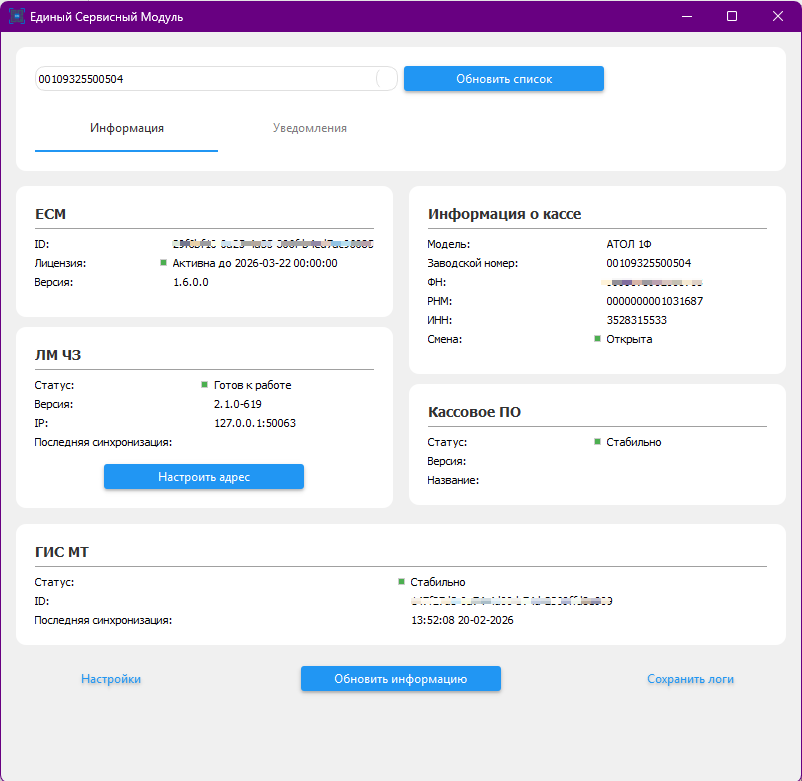
После установки / обновления Айтида РМК выполните установку модуля ЕСМ, ДККТ и контроллера ЛМ ЧЗ согласно инструкции https://static.ao-esp.ru/public/docs/manuals/Установка и настройка ЕСМ Windows.pdf . После настройки ЕСМ будут заполнены поля в блоках «ЕСМ», «ЛМ ЧЗ» и «ГИС МТ». Убедитесь, что лицензия ЕСМ активна и действует, статус блока «ЛМ ЧЗ» - «Готов к работе», статус блока «ГИС МТ» - «Стабильно»
Для варианта интеграции через модуль iMark установите или обновите модуль «Айтида iMark» с поддержкой ЕСМ (версия не ниже указанной на странице 2).
Основные варианты интеграции
Поддерживается две схемы работы с ТС ПИОТ:
Через модуль iMark.
В этом варианте продолжает работать привычная схема работы по разрешительному режиму и предполагается минимальный перечень настроек для перехода на новую схему. Достаточно перенастроить только модуль iMark и обновить РМК до требуемой версии. Модуль iMark обеспечивает так же проверку через ЛМ ЧЗ, если ТС ПИОТ не ответил в пределах таймаута проверок или ответил с кодами http в диапазоне 514–520.
Подключение напрямую через профиль оборудования «ТС ПИОТ клиент».
В этой схеме взаимодействие РМК с ТС ПИОТ происходит по протоколу взаимодействия ПМСР с ТС ПИОТ. Так же возможно прямое подключение к модулю ЛМ ЧЗ для осуществления проверок в ситуациях, когда ТС ПИОТ не ответил в течение своего таймаута проверок, либо ответил с кодами ответа http в диапазоне 514–520.
Оба варианта требуют наличия активной подписки на обновления.
В следующих разделах подробно рассмотрим оба варианта подключения.
Интеграция с ТС ПИОТ через модуль iMark
В этой схеме все настройки связи с ТС ПИОТ устанавливаются в параметрах модуля iMark (см. руководство по модулю iMark).
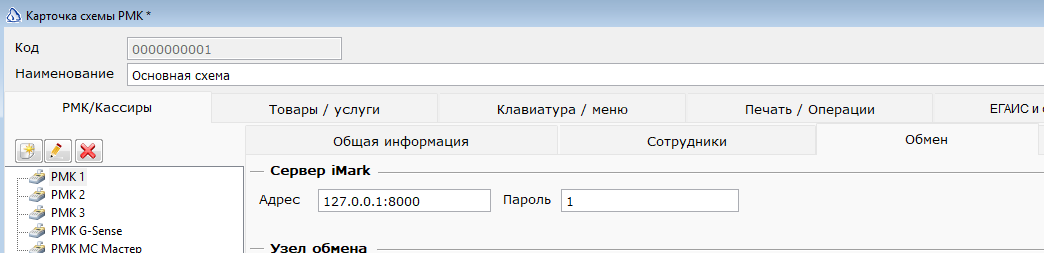
В схеме РМК требуется указать адрес в формате «IPадрес:IPпорт» и пароль для работы через модуль iMark.
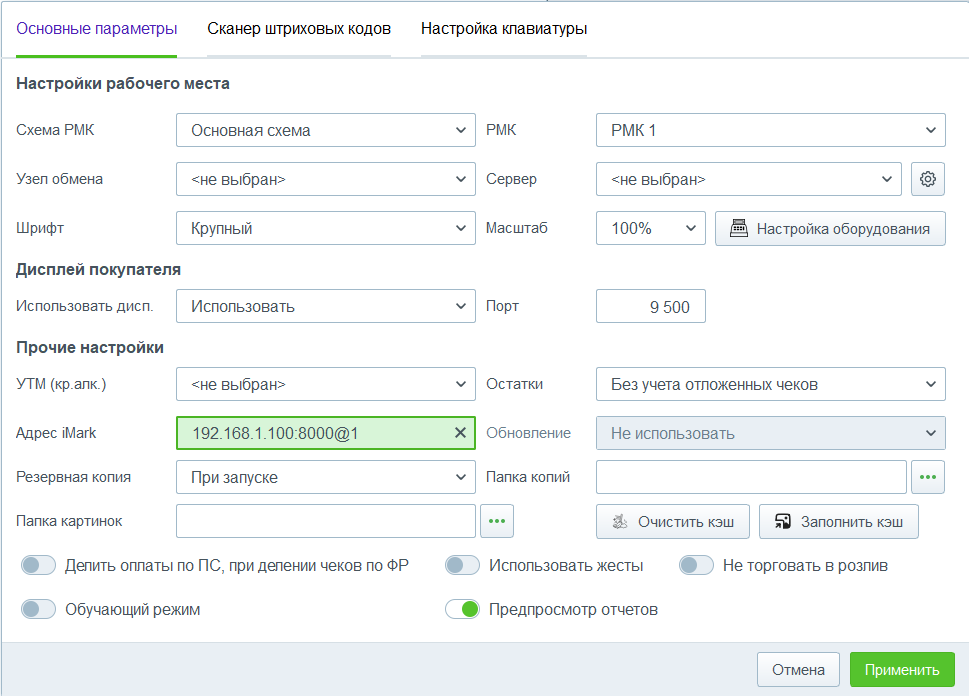
Так же настройки связи с модулем iMark могут быть заданы в параметрах самого модуля РМК в формате «IPадрес:IPпорт@Пароль».
Перейдите в настройки модуля iMark, авторизовавшись под администратором. Пароль администратора по умолчанию – 123.
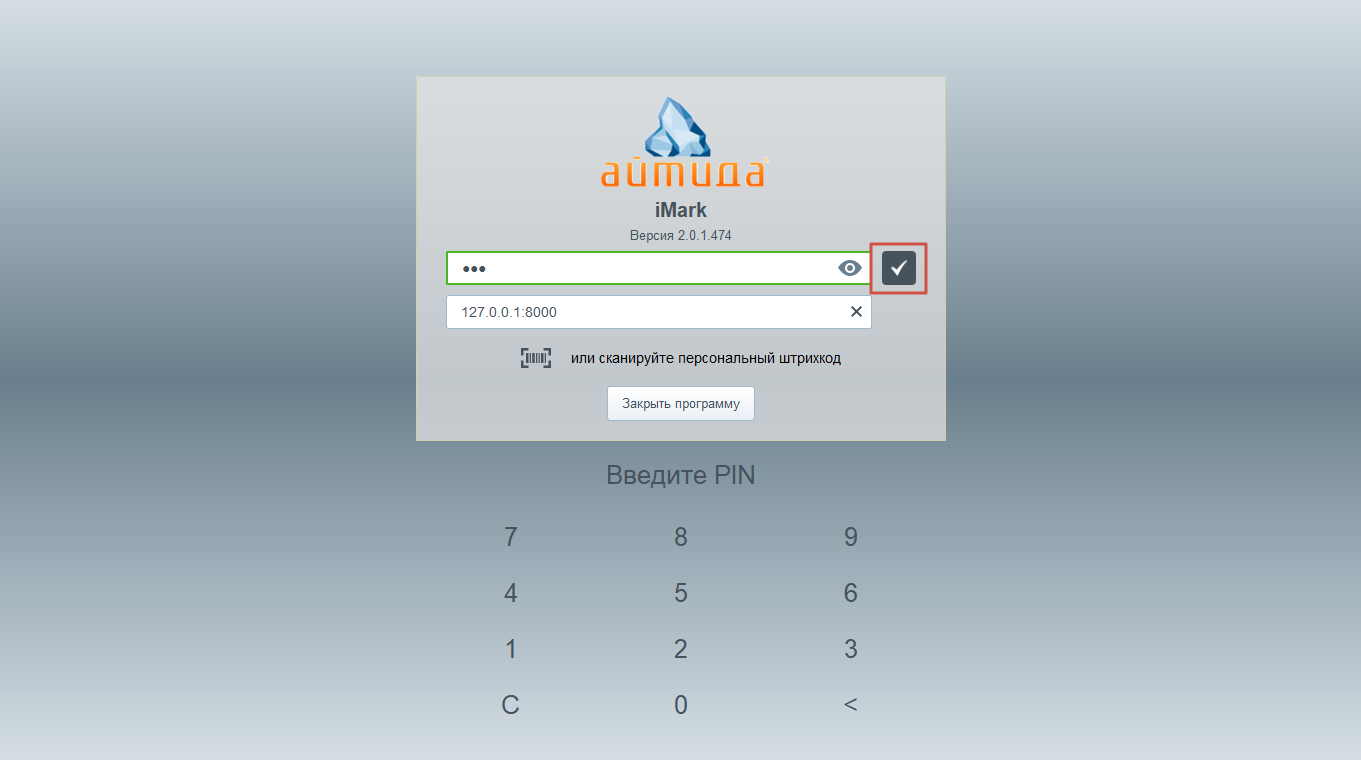
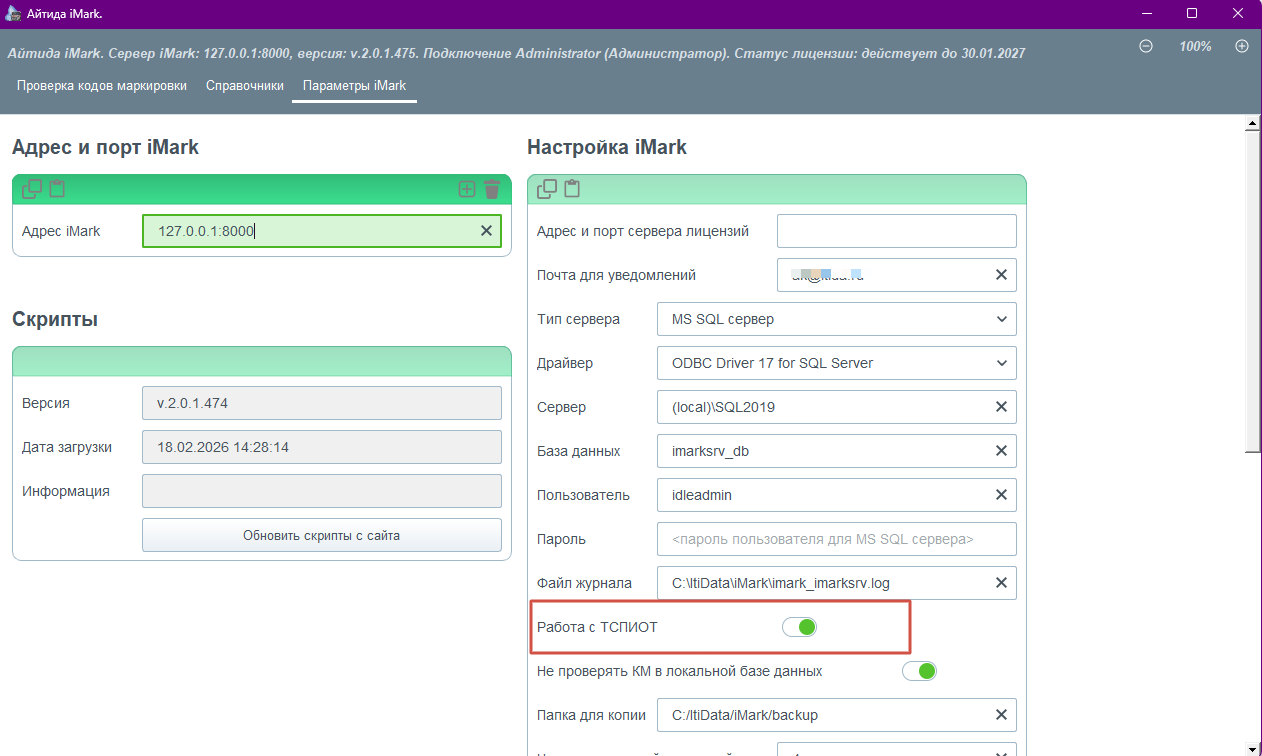
В разделе «Настройки – Параметры iMark» установите флаг «Работа с ТС ПИОТ»
Если настройку производите через Веб-интерфейс, то флаг находится в разделе: Параметры iMark – Работа с ГИС МТ.
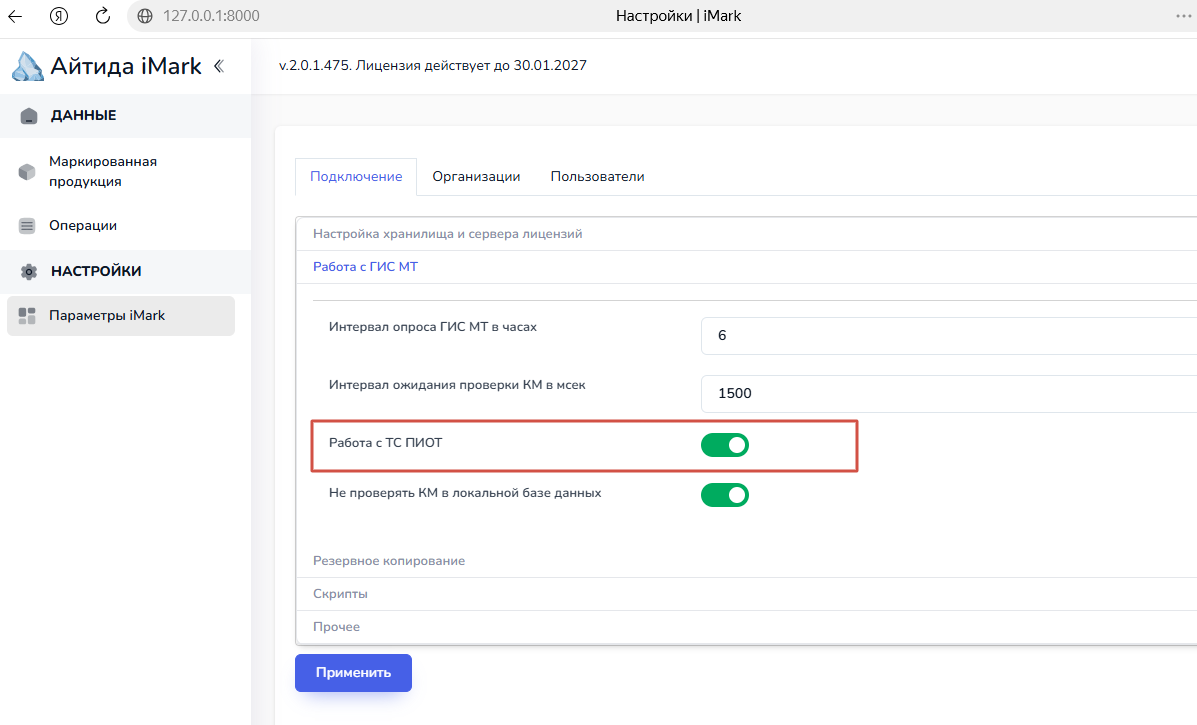
При переключении режима на работу с ТС ПИОТ отключается прямое взаимодействие с ГИС МТ, отключается опрос CDN площадок.
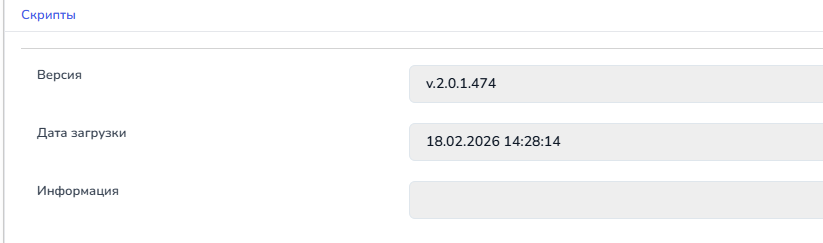
Убедитесь, что загруженная версия скриптов в настройках iMark не ниже 2.0.1.474.
В карточке организации становится доступно указание IP адреса и порта модуля ЕСМ.
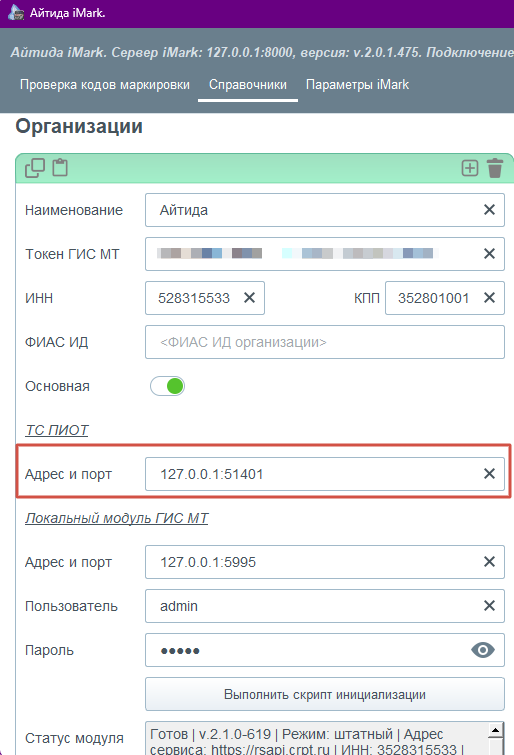
Требуется указать адрес и порт ЕСМ (по умолчанию – 127.0.0.1:51401). Указать параметры связи с ЛМ ЧЗ (по умолчанию – 127.0.0.1:5995). После указания параметров связи с ЕСМ и с ЛМ ЧЗ необходимо сохранить карточку организации. После этого все запросы на проверку КМ будут направляться в модуль ЕСМ.
Прямая интеграция с модулем ТС ПИОТ через профиль прочего оборудования.
Для прямого подключения требуется загрузить актуальные профили и, в частности, профиль с названием «ТС ПИОТ клиент».
Создать карточку оборудования по следующему шаблону
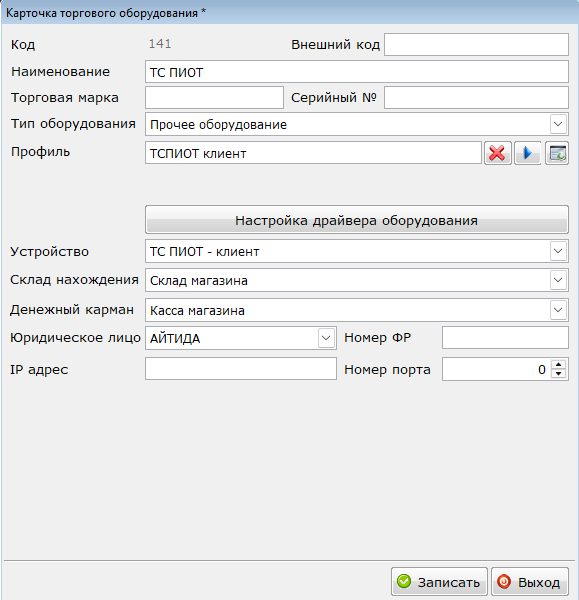
Наименование: указать произвольное название торгового оборудования
Тип оборудования: Прочее оборудование
Профиль: выбрать «ТСПИОТ клиент»
Устройство: «ТСПИОТ – клиент»
Номер ФР: при использовании схемы разделения по ФР, требуется указать номер ФР, на который зарегистрирован экземпляр ТС ПИОТ.
В текущем функционале ЕСМ работа с несколькими ККТ не поддерживается и к ЕСМ может быть подключена только одна ККТ из всех ККТ, подключенных к Айтида РМК.
Созданную карточку оборудования необходимо добавить в схеме РМК в перечень оборудования рабочих мест, работающих с ТС ПИОТ.
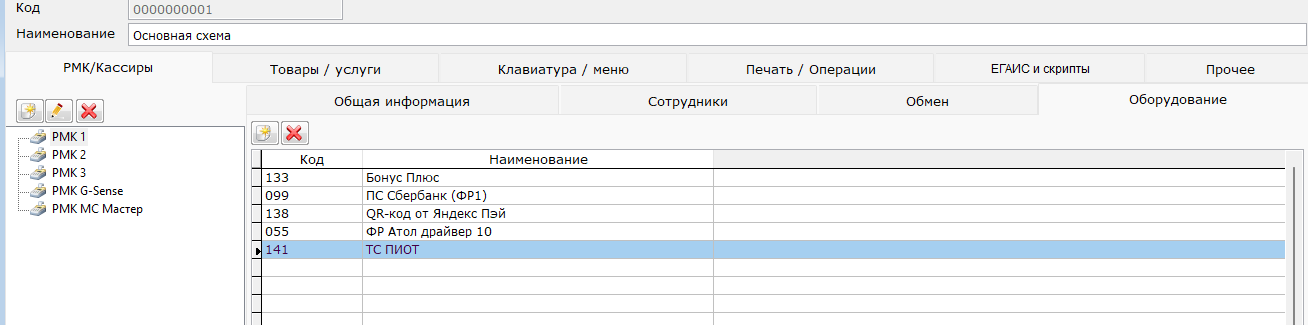
На этом базовая настройка подключения завершена. Даже без указания персональных настроек подключения подключенный экземпляр оборудования будет использовать следующие параметры подключения к ТС ПИОТ:
IP адрес: 127.0.0.1
Порт: 51401
Этих настроек достаточно для того, чтобы при сканировании кодов маркировки запросы передавались в установленный на кассе экземпляр ТС ПИОТ и проверялись блокирующие критерии.
Если требуется более детальная настройка адреса и порта связи, а также если требуется настроить связь с ЛМ ЧЗ, то необходимо в параметрах модуля РМК перейти к настройкам торгового оборудования.
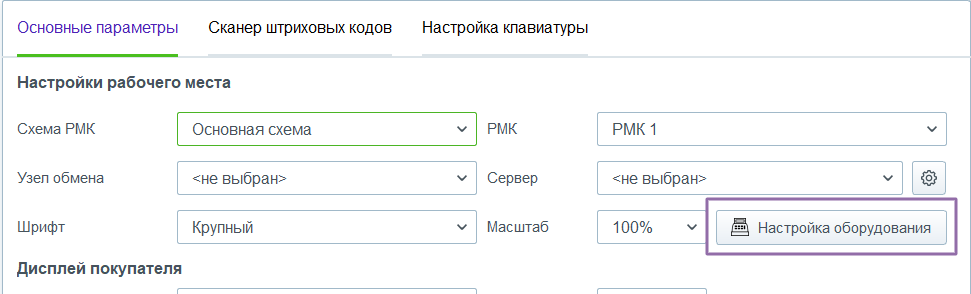
В списке оборудования выбрать созданный экземпляр оборудования и нажать кнопку с тремя точками.
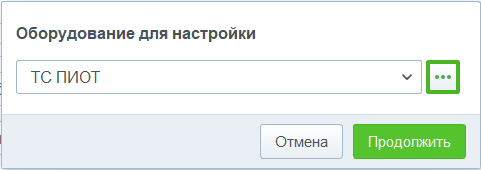
В открывшемся диалоге настройки связи с ТС ПИОТ доступно указание следующих параметров
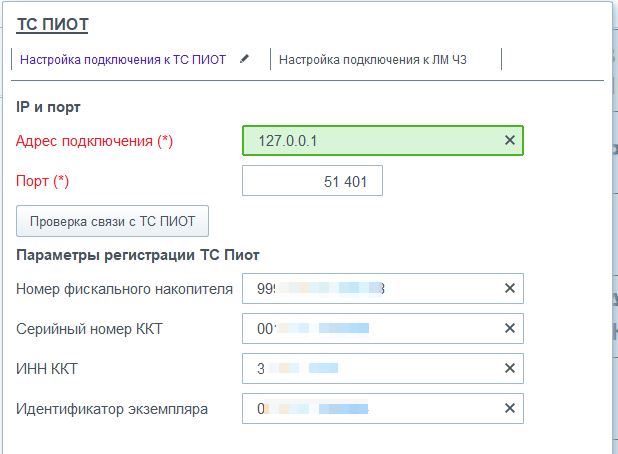
Адрес подключения: указывается IP адрес для обращения к экземпляру ТС ПИОТ.
Порт: указывается IP порт для обращения к экземпляру ТС ПИОТ.
По кнопке «Проверка связи с ТМ ПИОТ» будет произведено соединение с ТС ПИОТ по указанным параметрам. В случае успешной связи будут заполнены параметры регистрации ТС ПИОТ.
На вкладке «Настройка подключения к ЛМ ЧЗ» указываются параметры связи с локальным модулем Честного знака
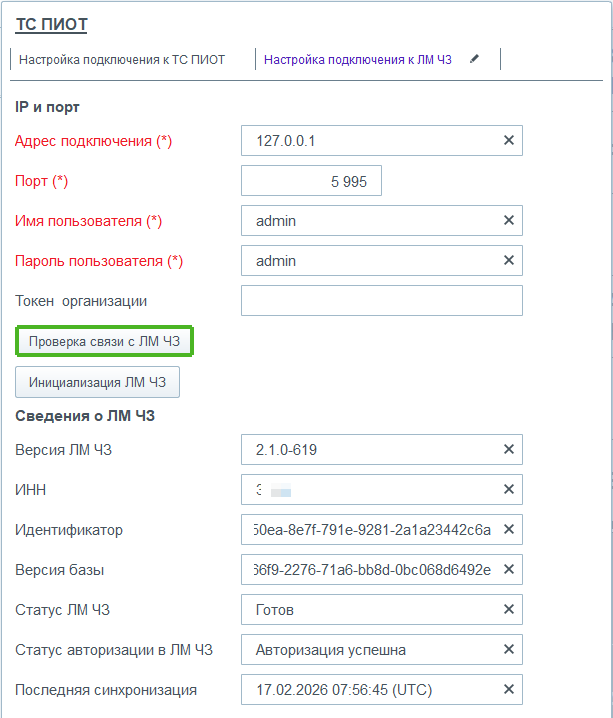
Адрес подключения: указывается IP адрес для подключения к ЛМ ЧЗ
Порт: указывается IP порт для подключения к ЛМ ЧЗ
Имя пользователя и Пароль пользователя указываются логин и пароль для авторизации запросов к ЛМ ЧЗ
Токен организации: до истечения срока действия токена, указывается токен организации из личного кабинета Честного знака. Используется для инициализации модуля.
По кнопке «Проверка связи с ЛМ ЧЗ» производится подключение к ЛМ ЧЗ с указанными параметрами. В случае успешной проверки связи будут заполнены сведения о ЛМ ЧЗ (версия, статус и прочие).
Если ЛМ ЧЗ не инициализирован, то по кнопке «Инициализация ЛМ ЧЗ» требуется произвести его инициализацию.
Сохранение установленных параметров связи осуществляется по кнопке Продолжить в нижней части окна.