
Переключение темы
Обслуживание и доставка
Перед началом работы выполните настройку обслуживания. Для работы требуется активная подписка на обновления.
Режим обслуживания
Для перехода в режим обслуживания необходимо применить клавиатурную Режим обслуживания функцию, либо запустить программу в режиме обслуживания (см. параметры РМК).
Форма обслуживания позволяет контролировать процесс обслуживания клиентов в каждом зале и за каждым столом. В левой части формы доступен выбор текущего рабочего зала. Список может быть свернут. В случае, если зал обслуживания только один, то список не выводится.
В правой части выводится список текущих заказов, назначенных на выбранные столы. Если столы не выбраны, то список будет содержать заказы, назначенные на весь зал целиком. Заказ назначенный на весь зал целиком резервирует все столы зала.
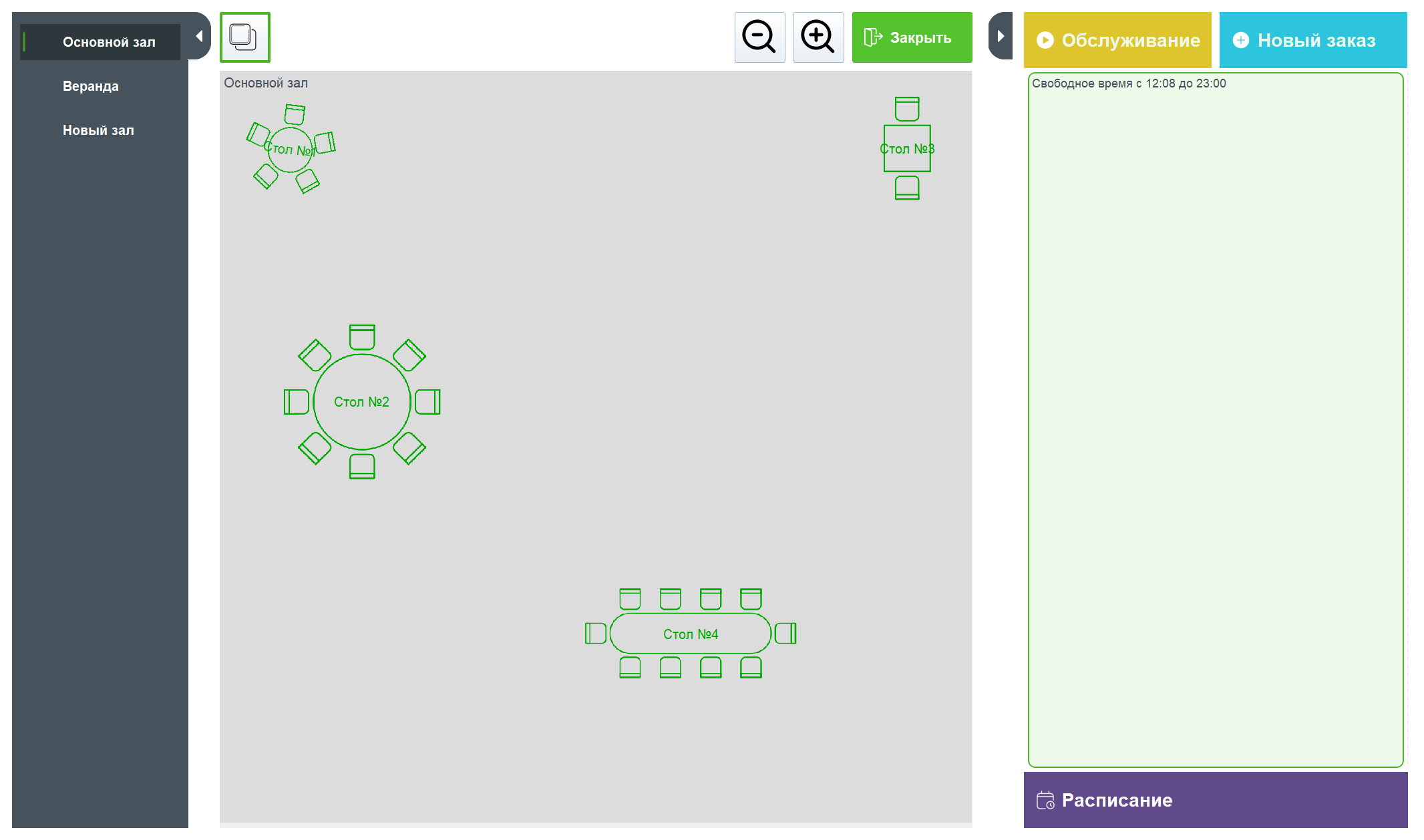
На плане зала можно отмечать столы для вывода их расписания. Отметка стола производится одиночным щелчком левой кнопкой мыши на нем. При удержании клавиши CTRL или SHIFT можно отметить несколько столов. Фиксация кнопки 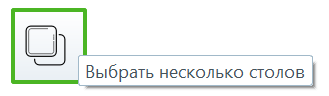 позволяет отметить несколько столов без использования клавиатуры. Кнопки
 позволяют приблизить или отдалить план зала. На каждом столе выводится ближайшее время, когда он должен быть занят. Цвет/картинка стола зависят от текущего состояния стола. План зала и список заказов автоматически обновляются с интервалом, указанным в настройке модуля обслуживания.
Кнопка Обслуживание. Нажатие кнопки создает автоматический заказ и открывает его на заполнение товарами и услугами. Параметры заказа формируются на основании выбранного стола обслуживания и настроек модуля. Кнопка выводится в форме, если в настройках модуля есть статус заказа с функцией Начать обслуживание, и этот статус доступен для текущего пользователя, т.е. функция проверки вернула Истину, либо не была определена.
Кнопка Новый заказ. Нажатие кнопки создает новый предварительный заказ и открывает его на редактирование. Параметры заказа по умолчанию заполняются данными на основании выбранного стола обслуживания и настроек модуля, но могут быть изменены пользователем по его усмотрению. Кнопка выводится в форме, если в настройках модуля есть статус заказа с функцией Новый заказ, и этот статус доступен для текущего пользователя, т.е. функция проверки вернула Истину, либо не была определена.
Кнопка Расписание. Переводит работу в режим просмотра расписания заказов на обслуживание. В расписании будет автоматически выбраны текущий зал и отмеченные на плане столы.
Начать обслуживание
Для начала обслуживания клиентов без ввода дополнительных параметров и назначения планируемого времени необходимо выбрать один или несколько столов, за которыми располагаются клиенты и нажать кнопку Начать обслуживание. При этом, будет создан автоматический заказ на обслуживание и программа перейдет в режим заполнения заказа товарами и услугами.

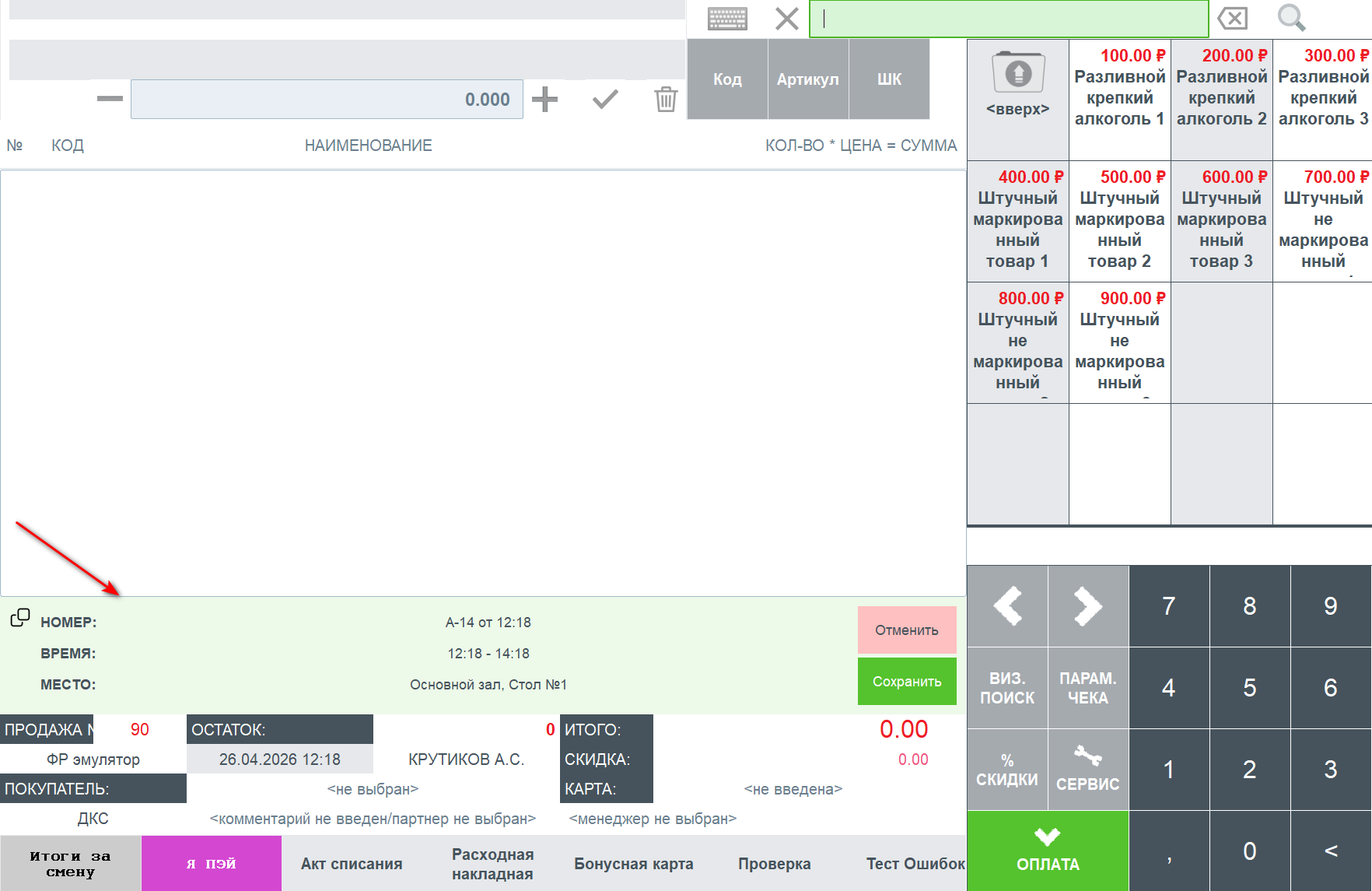
Под стандартным списком товаров будет выведена информация об изменяемом заказе. В остальном, заполнение регистрации товарами и услугами производится стандартным образом.
Новый заказ бронирования
Для добавления нового заказа на обслуживание клиентов с указанием планируемого времени обслуживания и других параметров, необходимо выбрать один или несколько столов, за которыми располагаются клиенты и нажать кнопку Новый заказ. При этом, будет создан новый заказ на обслуживание и предложено заполнить его реквизиты.
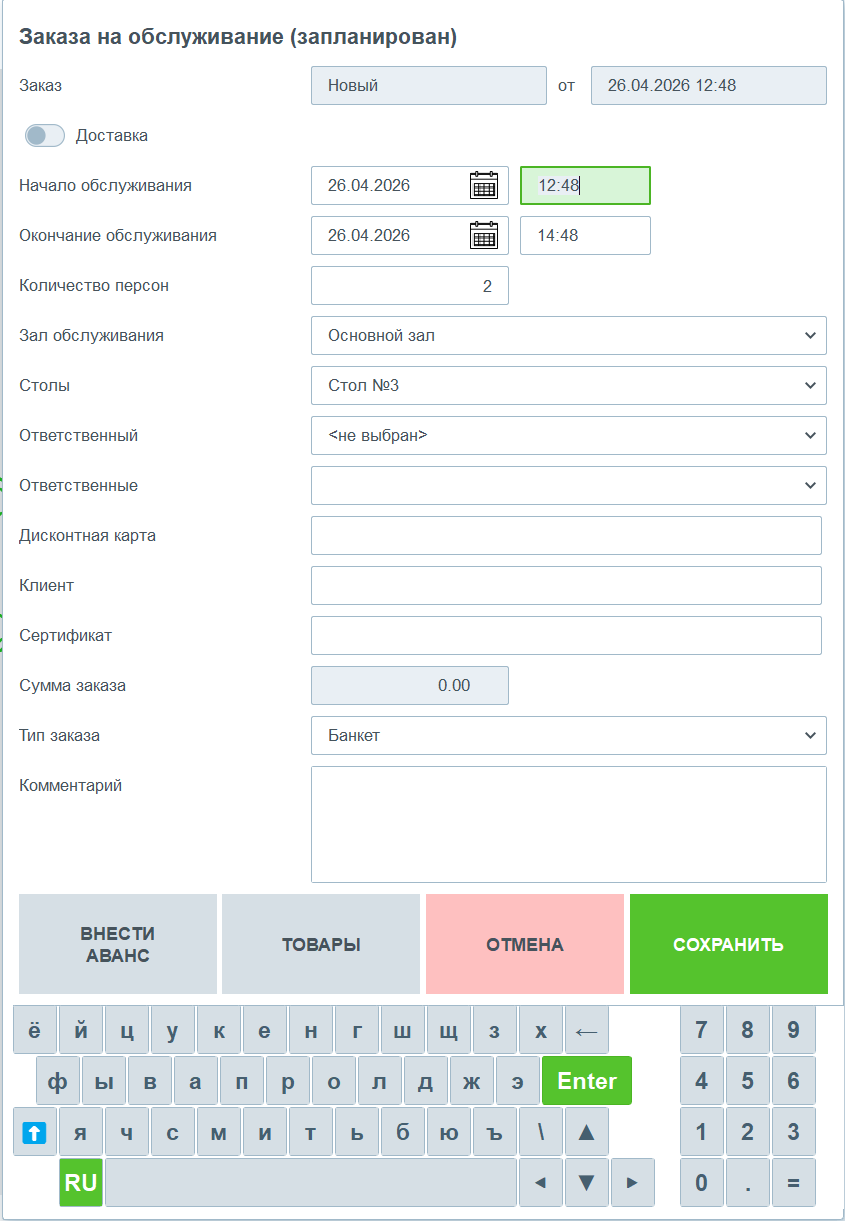
В полях Начало обслуживания и Окончание обслуживания необходимо указать планируемые даты и время обслуживания. По умолчанию длительность обслуживания рассчитывается из параметров выбранного стола. И, при изменении времени начала обслуживания, время окончания будет изменяться на этот же интервал. Если время окончания было изменено вручную, то оно фиксируется и более автоматически не изменяется. При изменении интервала обслуживания, а также при смене списка столов. Будет проверена возможность резервирования столов в указанном периоде. Проверка носит характер информирования, а не запрещения. В полях Дисконтная карта и Клиент можно указать параметры клиента, которые потом будет переданы в чек для формирования скидок, бонусов и прочей стандартной информации по скидкам. В поле Сертификат можно указать номер платежной/подарочной карты, которой будет произведена оплата чека по заказу. Тип заказа и комментарий позволяют записать дополнительную информацию по заказу, которая может быть выведена в расписании, например, для конкретизации каких-либо дополнительных оговоренных условий.
Нажатие кнопки Товары переведет программу в режим ввода товаров по заказу, аналогично ранее описанному варианту с началом обслуживания.
Кнопка Внести аванс позволит автоматически сформировать чек на аванс по заказу.
Нажатие кнопки Сохранить вызовет сохранение заказа. Перед сохранением будет проверена возможность перехода в выбранный статус (если он был изменен), а также, возможность резервирования выбранных столов в указанное время. Проверка носит характер информирования, а не запрещения.
Создание заказа в выбранном интервале времени
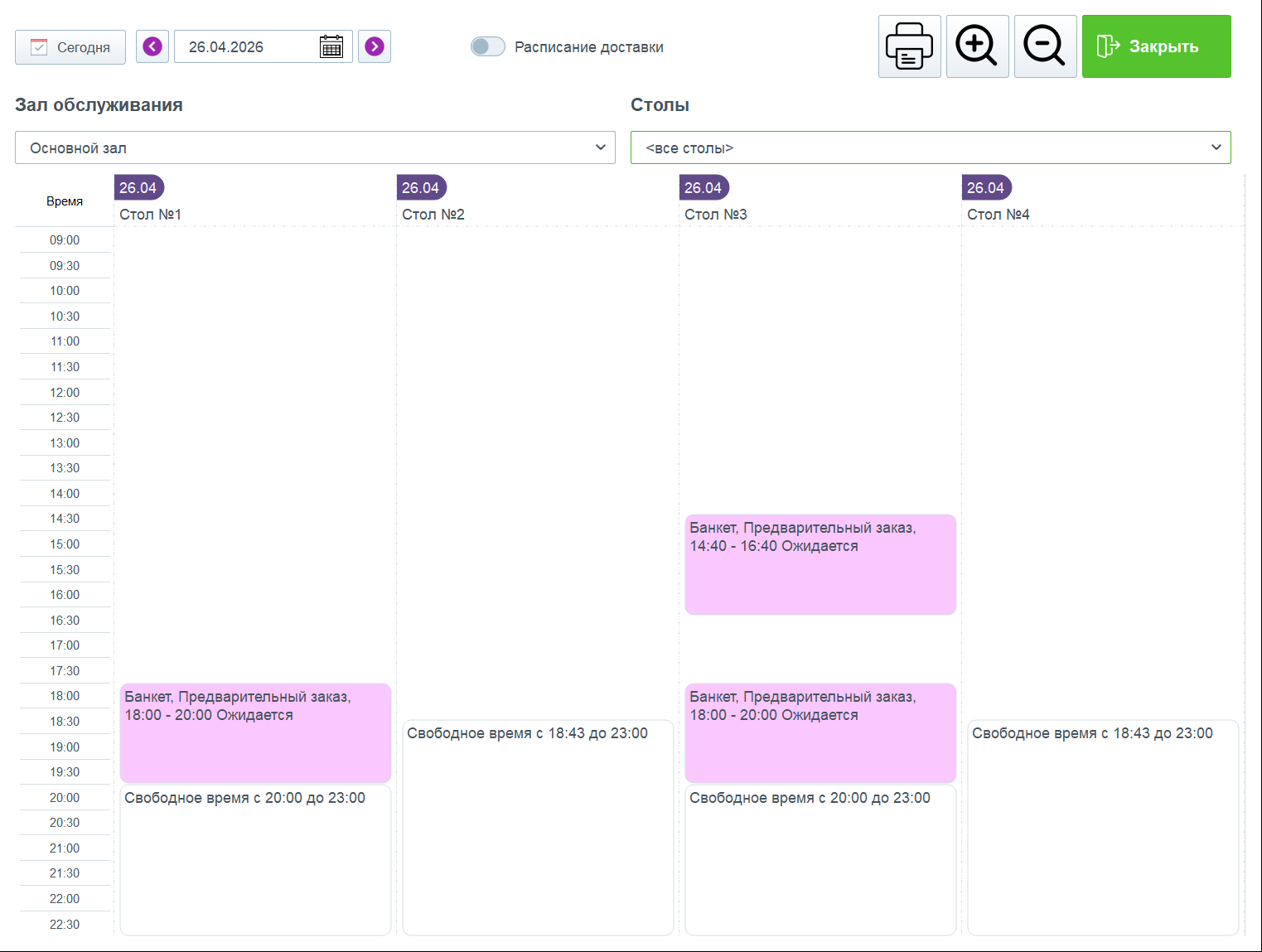
Если в расписании заказов есть свободные интервалы времени, длительностью не менее минимального времени обслуживания, то такие интервалы выводятся как отдельные записи расписания с пометкой Свободное время.
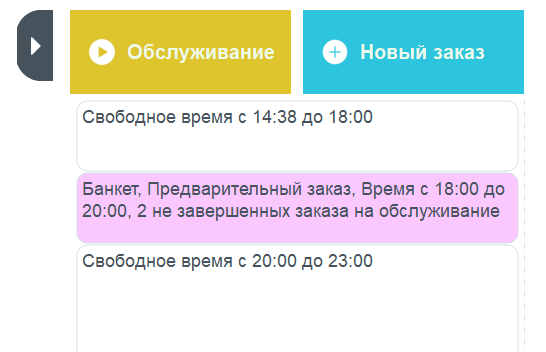
Одиночное нажатие на свободном интервале приведет к созданию нового заказа с указанием времени обслуживания, совпадающим с началом свободного интервала. Длительность обслуживания будет выбрана как минимальное значение из параметра стола и окончания свободного времени.
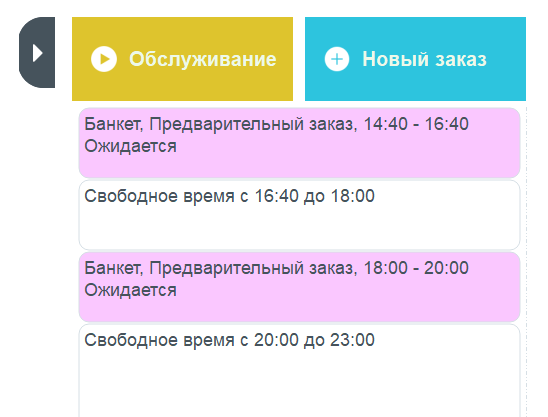
Работа с заказами
По завершении формирования списка товаров можно сохранить заказ, нажав кнопку Сохранить в разделе информации о заказе, либо сразу сформировать и оплатить чек по заказу, тогда заказ будет сразу автоматически закрыт. Если заказ сохранить, то он появится в списке заказов для указанного стола. Сформировать чек и оплатить заказ можно будет в любой момент после завершения обслуживания.

Одиночное нажатие на заказ в списке приведет к переходу заказа в следующий статус. Если возможен переход в несколько статусов, то будет предложено выбрать один из списка.
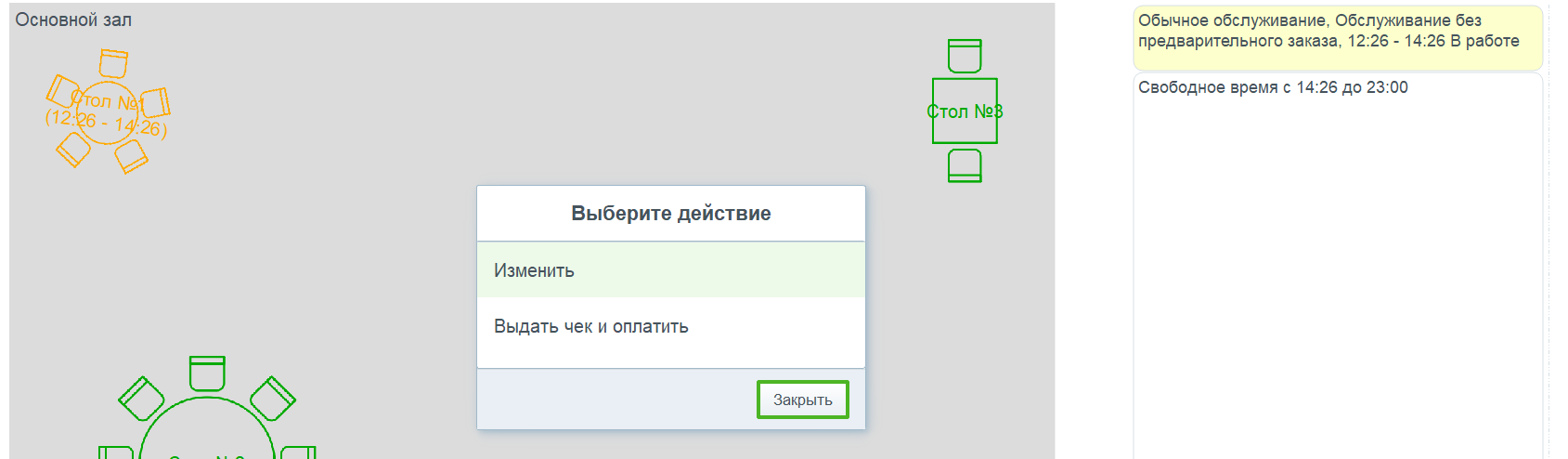
В приведенном примере, выбор варианта Изменить вызовет окно корректировки списка товаров и услуг (стандартное окно регистрации), а выбор Выдать чек и оплатить вызовет стандартные процедуры печати чека и его оплаты. Если в процессе печати чека потребуется ввести дополнительные необходимые данные, например, прочитать ФСМ или КМ, то перед печатью чека будет предложено это сделать.
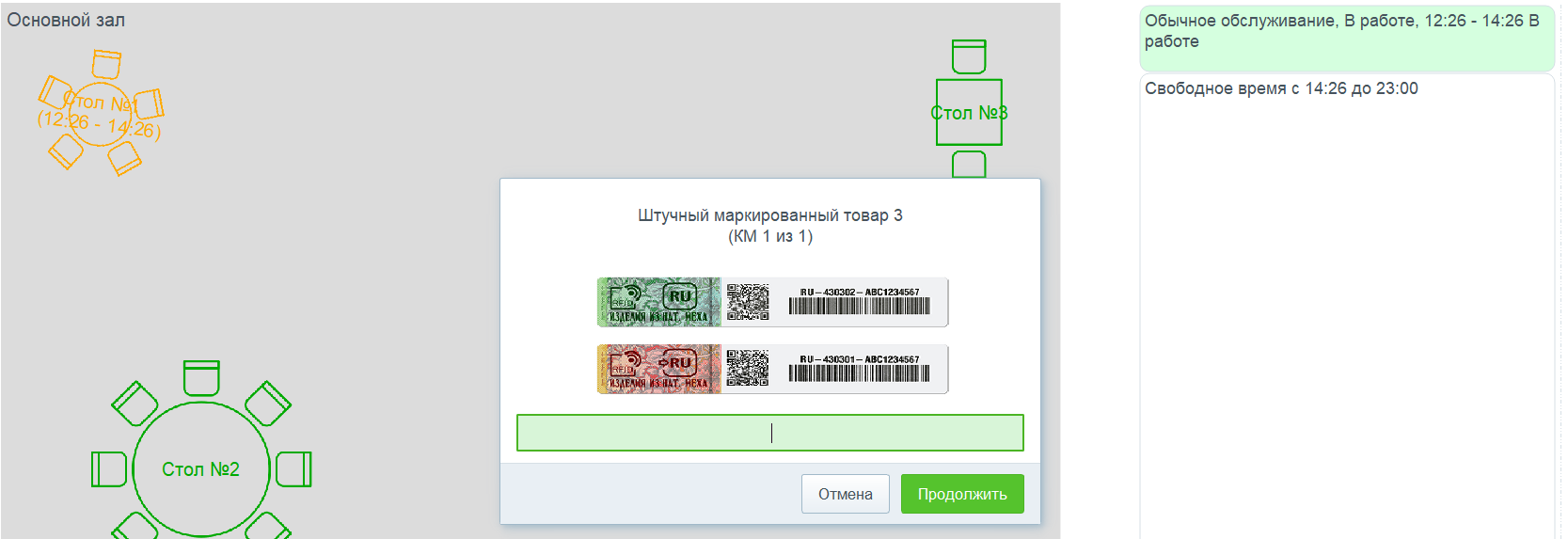
В случае, если что-то пойдет не так, то программа перейдет в стандартный режим регистрации, в котором можно будет внести изменения в чек и пробить его, либо отложить чек.
Длительное нажатие (либо правой кнопкой мыши) на заказе можно вызвать контекстное меню, в котором доступны дополнительные действия с заказом.
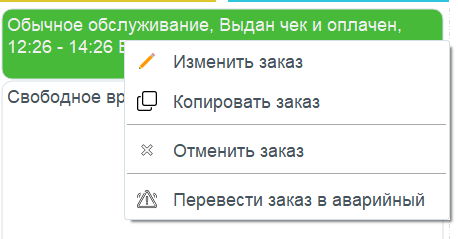
Изменить заказ. Вызовет окно для изменения всех параметров заказа, в том числе внесения аванса, корректировки строк заказа.
Копировать заказ. Создаст копию заказа. В новый заказ будут перенесены все товары и услуги, а также информация о клиентах, комментарий, зал и столы. Статус нового заказа будет начальный, время обслуживания нужно будет указать новое.
Отменить заказ. Позволяет отменить заказ, по которому не было движений, т.е. не было получено авансов и не были пробиты чеки.
Перевести заказ в аварийный. Если по заказу были приняты авансы или пробиты чеки, но заказ по каким-то причинам необходимо убрать из оперативного списка заказов, то такой заказ можно перевести в аварийное состояние. Он будет доступен в общем расписании, но из формы обслуживания будет убран, чтобы не мешать работе персонала.
Просмотр итогов по заказу
Для просмотра итогов по заказу необходимо открыть заказ на редактирование
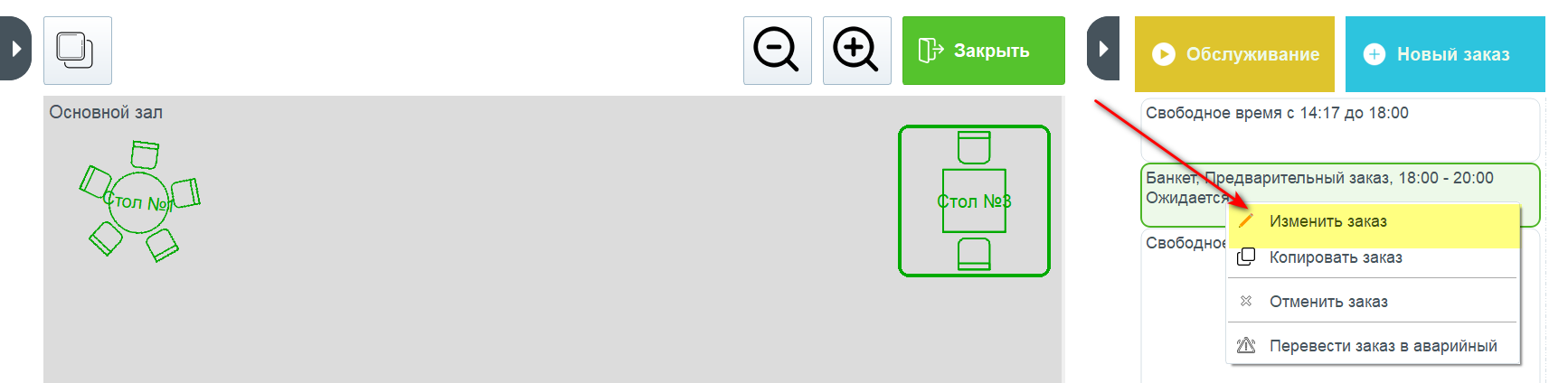
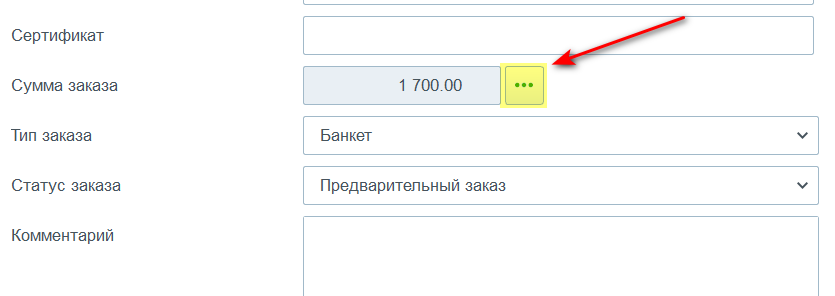
Нажать кнопку рядом с полем Сумма заказа.
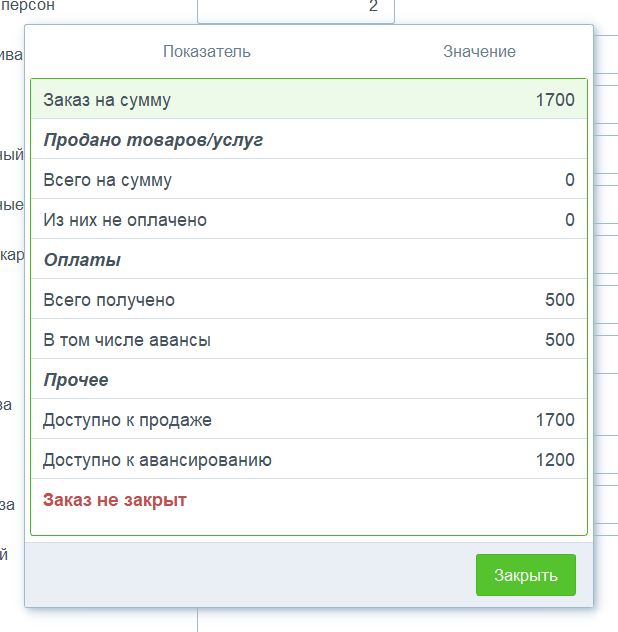
В полученном окне будут выведены итоги по заказу и его текущее состояние.
Просмотр списка заказов
В случае, если для выбранных на плане столов есть заказы, пересекающиеся во времени, то такие заказы будут объединены в группы.

Для группы будет указано минимальное время начала обслуживания и максимальное время окончания. Для вывода списка заказов из группы необходимо единичное нажатие левой кнопкой мыши на группе.
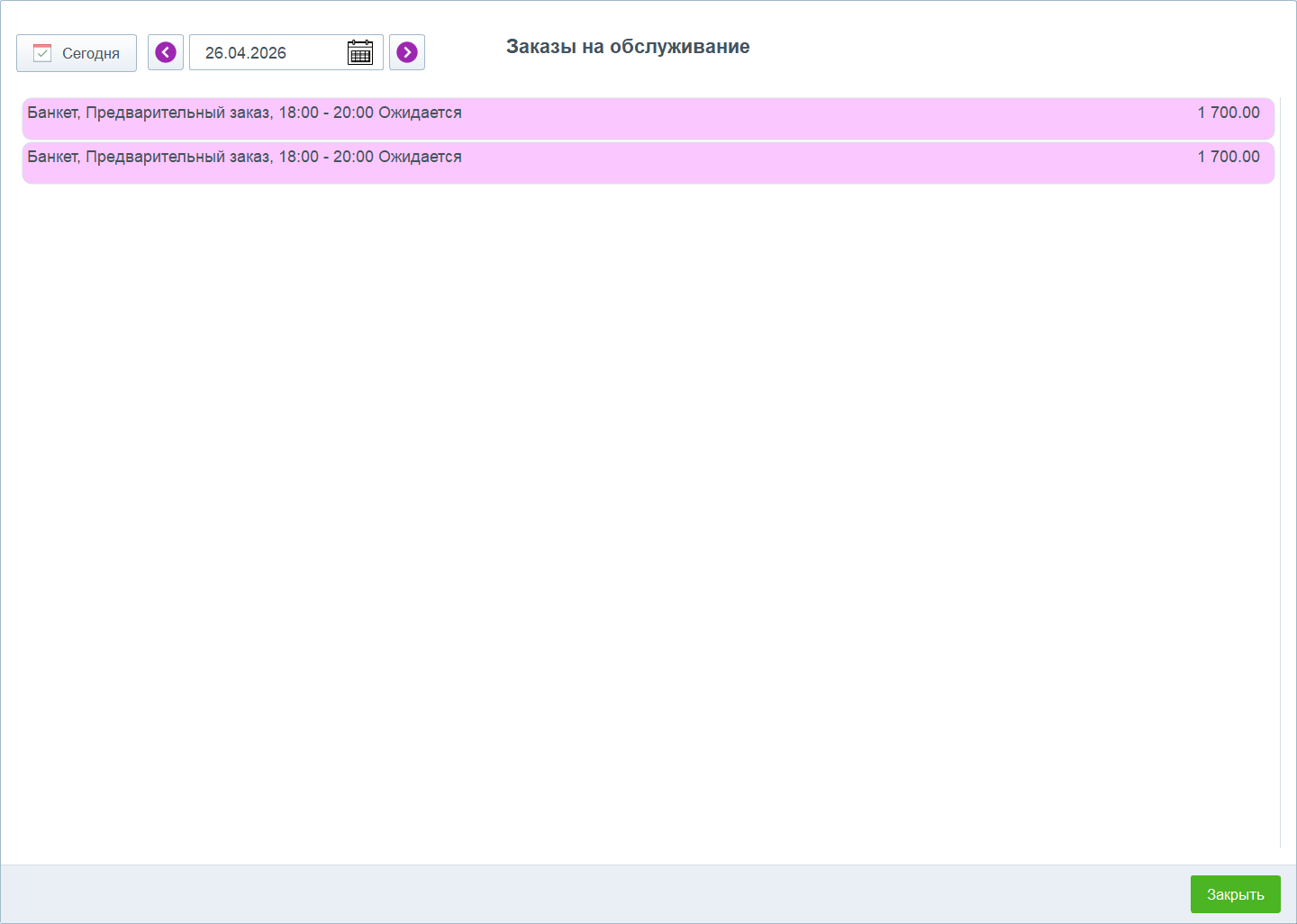
В верхней части окна можно выбрать дату, на которую будут выведены заказы для выбранных столов и зала. Для текущей даты будут выведены заказы из выбранной ранее группы. В списке доступны все те же самые операции с заказами, что и в списке в форме обслуживания. Одиночное нажатие на заказ будет изменять его статус. Длительное нажатие или нажатие правой кнопкой мыши предложит контекстное меню с дополнительными функциями для работы с заказами.
Расписание обслуживания и доставки
Для перехода в режим расписания необходимо применить клавиатурную функцию Режим расписания (обслуживание) или Режим расписания (доставка), либо выбрать соответствующий режим запуска программы (см. параметры РМК). Также в режим расписания можно перейти из формы обслуживания, нажав кнопку Расписание. При вызове из формы обслуживания, расписание будет в варианте заказов на обслуживание с предварительно выбранными столами.
Форма расписания позволяет контролировать процесс обслуживания или доставки товаров на более длительном интервале времени.
Расписание для заказов обслуживания может выводиться в двух вариантах.
- Если не выбраны столы, либо выбрано более одного стола, то выводится расписание на указанный в верхней части окна день, в разрезе выбранных столов. Если нет выбранных столов, то считается, что выбраны все столы.
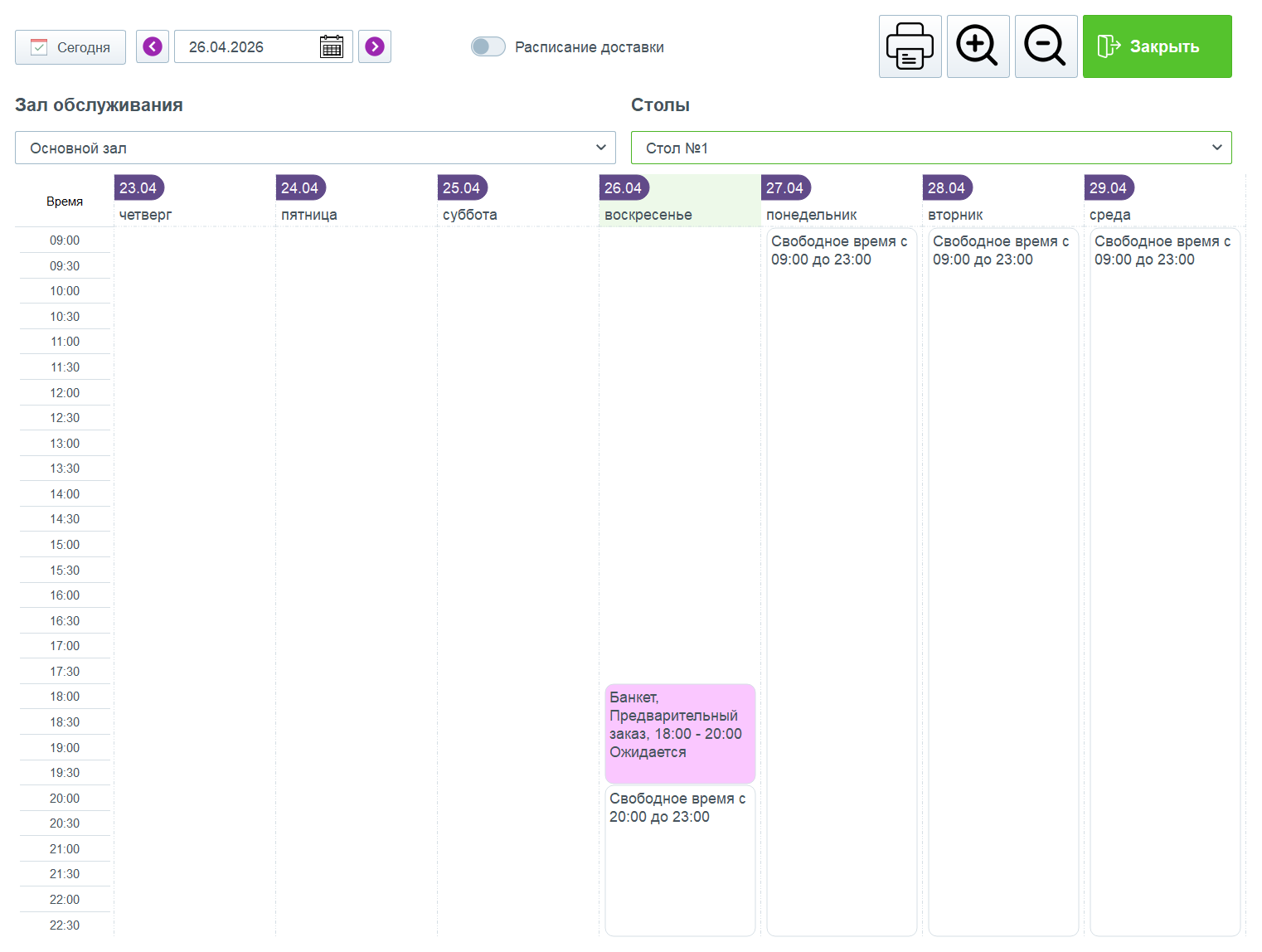
- Если в списке выбран один стол, то выводится расписание для этого стола. Но за несколько дней. Количество дней зависит от разрешения экрана и масштаба отображения.
 | Выбрать текущую дату в календаре. Если текущей даты нет в отображаемом расписании, то расписание будет сформировано заново и текущая дата будет в центральной области окна. |
|---|---|
 | Календарь. Позволяет выбрать дату, на которую формируется расписание. Если выбранной даты нет в отображаемом расписании, то расписание будет сформировано заново и выбранная дата будет в центральной области окна. Кнопки вперёд/назад позволяют менять дату на несколько дней сразу. |
 | Переключает режим отображения расписания. В режиме доставки выводятся заказы, отмеченные как заказы для доставки. Заказы доставки выводятся в разрезе ответственных лиц. В режиме обслуживания выводятся заказы на обслуживание в разрезе залов и столов. |
 | Кнопка печати. Позволяет вывести на печать текущий вид расписания. |
 | Кнопки масштаба. Позволяют увеличить и уменьшить изображение в окне. |
 | Закрывает расписание и переводит программу в предыдущий режим работы. Если расписание было вызвано из формы обслуживания, то возврат будет в неё же. |
Работа с заказами в расписании полностью аналогична работе с заказами в форме обслуживания. Свободное время для формирования заказов доступно только для будущих периодов. В прошлом отображаются только ранее созданные заказы.